実体験
このサイトでは、WordPressのブロックエディタを、WordPress管理画面にログインして実体験できます。
ブロックエディタの操作性や安全性・安定性をご体験いただき、貴サイトへの導入をご検討くだされば嬉しいです。

STEP1 WordPressログイン
下記ボタンクリックでログイン画面が別ウィンドウで起動されます。
お気軽にログインしてブロックエディタを操作してみてください。
ログイン名:guest パスワード:guest001
STEP2 投稿複製

- WordPressにログインし、左メニューの「投稿」(または「投稿一覧」)をクリックすると、投稿一覧が表示されます。
- 「テンプレート – このページを複製して、ご自分の試作ページを作成してください」にマウスを乗せると「表示 | 複製 | 新規下書き | 書き換え & 再公開」というメニューが出てきますので、「複製」をクリックしてください。
- 末尾に「- 複製」が付いた「テンプレート – このページを複製して、ご自分の試作ページを作成してください – 複製」というページが作成されます(表示されない場合はその上の「すべて」をクリックしてください)。
- そのページのタイトルにマウスを乗せると「表示 | 複製 | 新規下書き | 書き換え & 再公開」というメニューが出ますので、「編集」をクリックすると編集画面が出現します。
このページがあなたのページになりますので、ご自由にブロックエディタで編集操作していただけます。
STEP3 編集
ブロックエディタの操作は、テンプレートページにある程度記述しておりますが、下記マニュアルをご一読くださると、より一層理解が深まります。
STEP4 反映確認
■編集画面からの確認
編集画面右上に右のようなメニュー項目があります。その左端のアイコンをクリックすると別ウィンドウで試作ページが起動されます。

■ウェブサイトからの確認
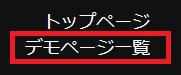
ウェブサイト右上に右のようなメニュー項目があります。「デモページ一覧」をクリックすると下の図のように「デモページ一覧」ページが起動されます。
その中から、あなたが作成した試作ページを探して起動して下さい。

STEP5 ご体験完了
お疲れさまでした。ありがとうございます。
ブロックエディタの利便性・安定性はいかがでしたでしょうか?
メリットをご理解いただけたと同時に、操作方法を習得することはまだしも適切なHTML構造を意識しながらコンテンツを構築するのは一朝一夕にはいかないということもご実感されたことと推察いたします。
しかし、ある程度割り切って下記の操作に限定してのご利用であればいかがでしょうか?
実際の通常のホームページ管理業務では、上記の操作でほとんどを済ませることができます。貴サイト運営への寄与貢献は間違いございません。
ブロックエディタのメリットをご理解いただき導入のご意向が少しでも芽生えてきたならば、弊社にお気軽にご相談くださればこれほど光栄で嬉しいことはございません。